
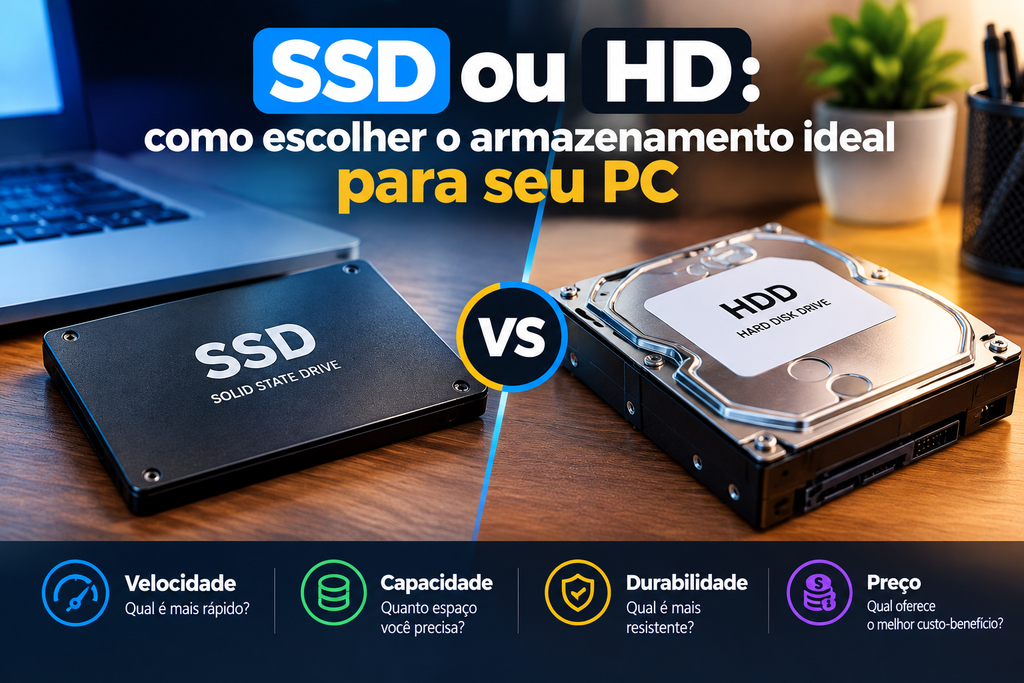
Escolher entre SSD ou HD pode fazer uma grande diferença na experiência de uso de um computador. A unidade de armazenamento influencia o tempo de inicialização do Windows, a abertura de programas, o carregamento de jogos e a transferência de arquivos.
Mas não basta escolher o dispositivo com maior velocidade anunciada. É importante considerar a compatibilidade com o computador, a capacidade necessária e o tipo de atividade que você realiza.
Neste guia do Olho no Produto, você vai entender as diferenças entre HD, SSD SATA e SSD NVMe, conhecer as vantagens de cada tecnologia e descobrir qual opção faz mais sentido para seu orçamento e sua rotina.
Qual é a diferença entre SSD e HD?
A principal diferença está na maneira como cada dispositivo armazena e acessa os dados.
O HD (Hard Disk Drive) utiliza discos magnéticos que giram e componentes mecânicos responsáveis pela leitura e gravação das informações. Já o SSD (Solid State Drive) utiliza memória flash, sem depender de partes móveis.
Essa diferença influencia diretamente o desempenho do computador.
Como funciona o HD?
O HD utiliza discos internos que giram enquanto uma cabeça de leitura acessa as informações armazenadas. Por depender de movimento mecânico, o tempo necessário para localizar arquivos é maior.
Existem modelos de 5.400 RPM e 7.200 RPM. Em condições semelhantes, os modelos de 7.200 RPM geralmente oferecem melhor desempenho, embora continuem mais lentos que os SSDs em operações de acesso aleatório.
De acordo com a Seagate, em sua explicação sobre discos rígidos e SSDs, os HDs utilizam pratos revestidos por material magnético e cabeças responsáveis pela leitura e gravação dos dados.
Principais vantagens do HD:
- Geralmente oferece maior capacidade por um custo menor.
- É interessante para armazenar grandes quantidades de arquivos.
- Pode ser utilizado para backups e bibliotecas de mídia.
- Existem modelos internos e externos.
Principais desvantagens:
- Velocidade inferior à dos SSDs.
- Produz ruído e vibração durante o funcionamento.
- Possui componentes mecânicos sensíveis a impactos.
- Pode deixar a inicialização e a abertura de programas mais demoradas.
Como funciona o SSD?
O SSD utiliza chips de memória flash para armazenar informações. Como não possui discos giratórios nem cabeças mecânicas, consegue acessar os dados com menor latência.
Na prática, isso significa inicialização mais rápida do sistema, abertura mais ágil de programas e menor tempo de espera durante a transferência de arquivos.
Segundo a Kingston, em seu guia de perguntas frequentes sobre SSDs, essas unidades utilizam memória NAND Flash ou DRAM em vez dos componentes mecânicos encontrados nos HDs tradicionais.
Principais vantagens do SSD:
- Inicialização mais rápida do sistema operacional.
- Melhor resposta ao abrir programas.
- Menor tempo de carregamento em muitos jogos.
- Funcionamento silencioso.
- Maior resistência a movimentações em comparação com HDs mecânicos.
Principais desvantagens:
- Pode custar mais por gigabyte.
- Tem limite de gravação associado à tecnologia da memória.
- O desempenho varia bastante conforme o modelo e a interface.
SSD SATA ou NVMe: entenda as diferenças
Nem todo SSD apresenta o mesmo desempenho. Existem diferentes interfaces e protocolos, e essa distinção é importante antes de comprar.
SSD SATA
O SSD SATA utiliza a interface SATA, também presente em HDs tradicionais. É uma alternativa interessante para substituir um HD antigo, principalmente em notebooks e computadores que não possuem suporte a NVMe.
A interface SATA III trabalha com taxa de sinalização de 6 Gb/s. Na prática, muitos SSDs SATA alcançam aproximadamente 500 a 550 MB/s em leitura sequencial.
É uma boa escolha para:
- Navegação na internet.
- Programas de escritório.
- Estudos e atividades cotidianas.
- Atualização de computadores antigos.
- Armazenamento de jogos e arquivos.
SSD NVMe
O NVMe é um protocolo desenvolvido para aproveitar a comunicação por PCIe, permitindo velocidades superiores às dos SSDs SATA.
Um SSD NVMe PCIe 3.0 x4 pode alcançar aproximadamente 3.500 MB/s em leitura sequencial em modelos compatíveis. Unidades PCIe 4.0 podem ultrapassar 7.000 MB/s, dependendo do produto.
É uma opção interessante para:
- Transferência de arquivos grandes.
- Edição de vídeos.
- Jogos e aplicações que aproveitam armazenamento rápido.
- Projetos com muitos arquivos.
- Computadores que exigem alto desempenho.
Atenção: M.2 não significa necessariamente NVMe. M.2 é um formato físico, enquanto SATA e NVMe representam tecnologias de comunicação. Existem SSDs M.2 SATA e M.2 NVMe. Antes de comprar, confira o manual da placa-mãe ou do notebook.
Para entender melhor essa diferença, consulte também o guia técnico da Kingston sobre SSDs SATA, NVMe e M.2.
Comparação: HD, SSD SATA e SSD NVMe
| Característica | HD | SSD SATA | SSD NVMe |
|---|---|---|---|
| Tecnologia | Discos magnéticos | Memória flash | Memória flash |
| Partes móveis | Sim | Não | Não |
| Velocidade sequencial típica | Muito inferior | Cerca de 500–550 MB/s | Depende da geração PCIe |
| Tempo de resposta | Maior | Menor | Geralmente menor |
| Ruído mecânico | Sim | Não | Não |
| Melhor aplicação | Arquivos e backups | Uso cotidiano | Alto desempenho |
Os números de velocidade são referências, não garantias. O resultado depende do modelo, da interface, do computador e das condições de uso.
Um detalhe importante: a velocidade sequencial mede a transferência de grandes blocos de dados. Já o acesso aleatório influencia operações com muitos arquivos pequenos, algo relevante na inicialização do sistema e na abertura de programas.
Qual armazenamento escolher para cada tipo de uso?
A melhor escolha depende da atividade realizada. Comprar o SSD mais rápido nem sempre representa o melhor investimento.
Para estudos e trabalho
Quem utiliza navegador, documentos, planilhas, videoconferências e programas de escritório geralmente consegue trabalhar muito bem com um SSD SATA.
Um NVMe também é uma boa opção, especialmente em computadores mais recentes, mas a diferença percebida em tarefas simples pode ser pequena.
Nossa orientação: priorize um SSD de boa qualidade e capacidade adequada, em vez de pagar muito mais apenas por velocidades máximas.
Para jogos no PC
Um SSD pode reduzir o tempo de carregamento de jogos e melhorar a experiência em títulos que acessam muitos dados durante a execução.
Um NVMe é interessante para computadores modernos, mas um bom SSD SATA também pode atender muito bem a diversos jogadores.
É importante entender que trocar um HD por SSD não significa necessariamente aumentar a taxa de FPS. O ganho costuma estar principalmente nos carregamentos e na responsividade do sistema.
Nossa orientação: se o computador for compatível e o orçamento permitir, considere um NVMe de 1 TB para instalar o sistema e vários jogos.
Para edição de vídeos e imagens
Quem trabalha com vídeos em alta resolução, projetos grandes e arquivos pesados pode aproveitar melhor as velocidades de um SSD NVMe.
A leitura e gravação mais rápidas ajudam durante a transferência de arquivos e o trabalho com projetos que exigem acesso frequente ao armazenamento.
Nossa orientação: procure um NVMe com boa capacidade, desempenho sustentado e especificações de resistência à gravação adequadas ao seu volume de trabalho.
Para guardar fotos, vídeos e documentos
Quando a prioridade é armazenar muitos arquivos sem gastar tanto, o HD continua sendo uma alternativa interessante.
Ele pode funcionar como unidade secundária, enquanto o SSD fica responsável pelo sistema operacional e pelos programas.
Nossa orientação: considere uma combinação de SSD e HD quando precisar equilibrar velocidade e capacidade.
Qual capacidade de armazenamento escolher?
A capacidade determina quantos programas, jogos, documentos, fotos e vídeos podem ficar armazenados no dispositivo.
Veja algumas referências para facilitar a decisão:
| Capacidade | Indicação de uso |
|---|---|
| 256 GB | Estudos, navegação e uso básico |
| 512 GB | Trabalho, programas e alguns jogos |
| 1 TB | Jogos, arquivos e uso mais intenso |
| 2 TB ou mais | Bibliotecas grandes e projetos pesados |
Essas recomendações são orientativas. O espaço realmente necessário depende dos programas utilizados, do tamanho dos jogos e da quantidade de arquivos pessoais.
Para quem utiliza muitos jogos modernos, por exemplo, 256 GB pode ficar limitado rapidamente. Já para um computador destinado principalmente a documentos e navegação, 512 GB pode oferecer uma margem confortável.
Também vale lembrar que a capacidade disponível no sistema operacional costuma ser inferior ao número anunciado na embalagem, devido à diferença entre unidades de medida e ao espaço utilizado pelo sistema.
Vale a pena trocar o HD por um SSD?
Em muitos computadores antigos, essa é uma das atualizações mais interessantes.
A substituição pode reduzir consideravelmente o tempo de inicialização e tornar a abertura de programas mais rápida. Um notebook que parece lento por utilizar um HD pode apresentar uma melhora perceptível depois da instalação de um SSD compatível.
Entretanto, o armazenamento não é o único responsável pelo desempenho.
Se o computador possui pouca memória RAM, processador antigo ou problemas de superaquecimento, a troca do HD não resolverá todas as limitações.
Antes de comprar, verifique:
- Se o computador aceita SSD SATA de 2,5 polegadas.
- Se existe um slot M.2 disponível.
- Se o slot M.2 suporta SATA, NVMe ou ambos.
- Qual é a geração PCIe suportada.
- Se há espaço físico e compatibilidade de tamanho.
- Se será necessário reinstalar ou clonar o sistema operacional.
Uma compra feita sem verificar esses detalhes pode resultar em um SSD incompatível ou que não aproveita todo o desempenho esperado.
A documentação da Dell sobre SSDs NVMe e compatibilidade também ajuda a entender os formatos e as limitações de conexão.
Quando vale a pena comprar um HD?
Mesmo com a popularização dos SSDs, os HDs ainda possuem aplicações relevantes.
Eles podem ser interessantes para quem precisa guardar:
- Grandes bibliotecas de filmes e vídeos.
- Fotografias e arquivos pessoais.
- Projetos antigos.
- Cópias adicionais de documentos.
- Arquivos que não precisam ser acessados constantemente.
Um HD externo também facilita o transporte de arquivos entre computadores.
Porém, não é recomendável depender de apenas um HD para guardar informações importantes. Qualquer unidade pode apresentar falhas. Mantenha cópias de segurança em outro dispositivo ou serviço de armazenamento independente.
A Seagate apresenta uma explicação sobre como HDs e SSDs podem trabalhar em conjunto, aproveitando a velocidade dos SSDs e a capacidade de armazenamento dos discos rígidos.
SSD ou HD: qual oferece maior durabilidade?
Não existe uma resposta absoluta. Tanto HDs quanto SSDs podem apresentar defeitos e perder dados.
O HD possui componentes mecânicos, que podem sofrer danos com quedas, vibrações e impactos durante o funcionamento.
O SSD não possui essas partes móveis, o que favorece sua resistência a movimentações. Entretanto, suas células de memória possuem limites de gravação, e a durabilidade varia conforme a tecnologia, a qualidade do produto e o volume de dados gravados.
Ao avaliar um SSD, vale observar o indicador TBW (Terabytes Written), que representa a quantidade de dados que o fabricante especifica que pode ser gravada durante a vida útil prevista do dispositivo.
A Kingston explica como funciona o TBW e a resistência de gravação dos SSDs.
Isso não significa que o SSD necessariamente falhará ao atingir esse número. É uma referência de resistência definida pelo fabricante.
Para os dois tipos de armazenamento, a recomendação é a mesma: mantenha backups atualizados.
Critérios do Olho no Produto
No Olho no Produto, consideramos que uma boa recomendação precisa levar em conta mais do que a velocidade anunciada na embalagem.
Para orientar nossas indicações de armazenamento, consideramos:
- Desempenho: velocidades de leitura e gravação, interface e tempo de resposta.
- Compatibilidade: formato físico, conexão e suporte da placa-mãe ou notebook.
- Capacidade: espaço disponível para o tipo de utilização.
- Durabilidade: características da tecnologia e especificações de resistência.
- Custo-benefício: equilíbrio entre capacidade, desempenho e preço.
As recomendações são baseadas em informações técnicas dos fabricantes e critérios de comparação.
Afinal, SSD ou HD: qual vale mais a pena em 2026?
Para a maioria dos computadores utilizados atualmente, o SSD é a escolha mais interessante como armazenamento principal.
Ele proporciona inicialização mais rápida, melhor resposta do sistema e menor tempo de carregamento de programas. Para quem possui um computador antigo com HD, a substituição por SSD pode representar uma melhoria significativa na experiência cotidiana.
O SSD SATA atende bem às tarefas comuns e pode ser uma atualização econômica. Já o NVMe é indicado para quem possui equipamento compatível e deseja velocidades superiores, especialmente em atividades que envolvem arquivos grandes e aplicações mais exigentes.
O HD continua sendo útil quando a prioridade é armazenar grandes volumes de dados por um custo menor.
Nossa recomendação: escolha um SSD de 512 GB ou 1 TB para o uso principal, conforme seu orçamento e suas necessidades. Se precisar de mais espaço para arquivos, considere adicionar um HD como armazenamento secundário.
Assim, você consegue combinar velocidade, capacidade e melhor aproveitamento do investimento.